新しいキャストが入店したときのKaikan連携手順
@manualstaff
設定マニュアル
このマニュアルは、プロフィール編集や出勤登録などを行うための手順をまとめたものです。操作が不明な場合は、運営までお気軽にご連絡ください。
→ URL:https://xxxx.com/wp-admin/
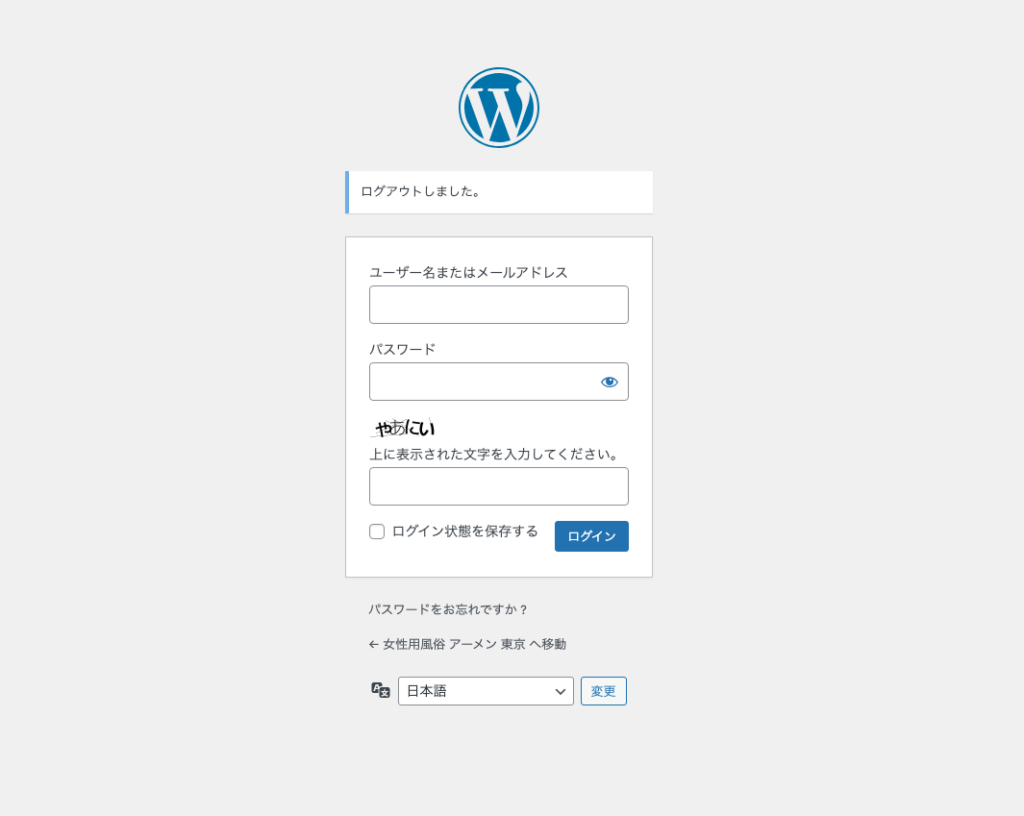
https://xxxx.com/wp-admin/admin.php?page=oz_schdule_ed
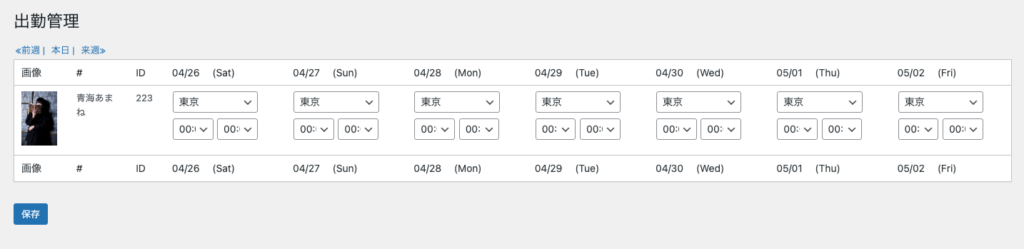
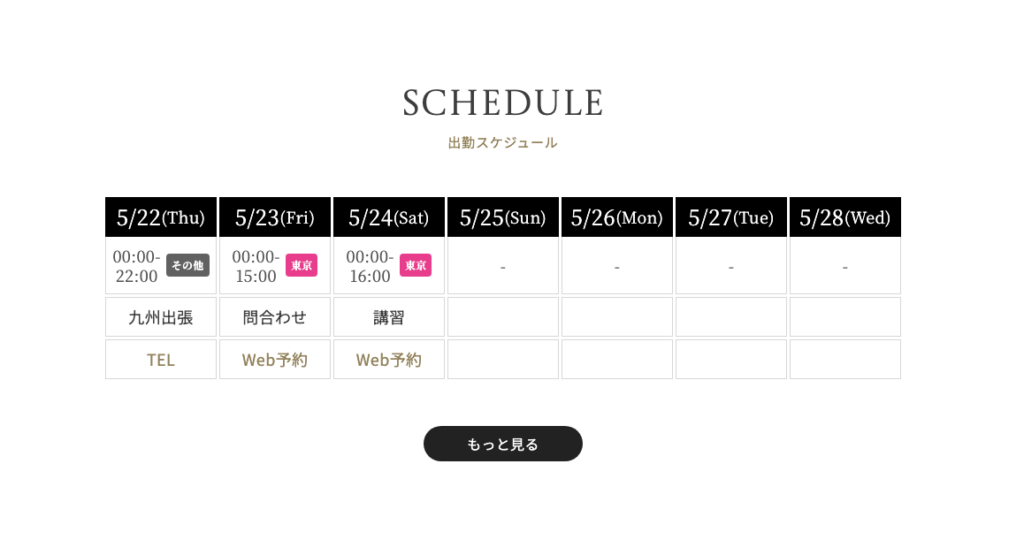
※時間・エリアの削除・取り消しについて
時間を「00:00 – 00:00」に設定すると、その時間帯の登録が解除されます。

<実際の画面>
投稿方法は2パターンご用意しています。
両方を行う必要はありませんので、どちらかを選択ください。
https://xxx.com/wp-admin/edit.php?post_type=oz_diary
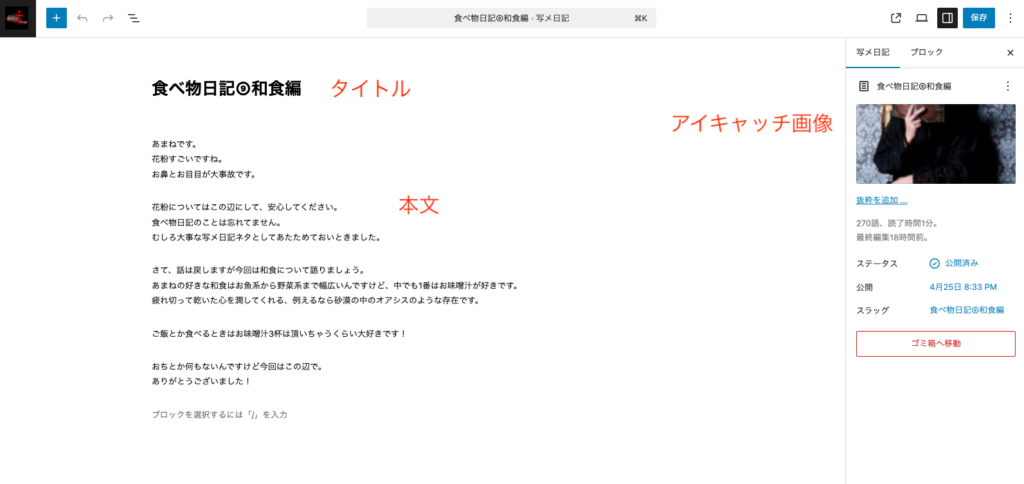
画像をいれる場合は、アイキャッチ画像を選択してください。
公開ボタンを押すと、公開されてます。
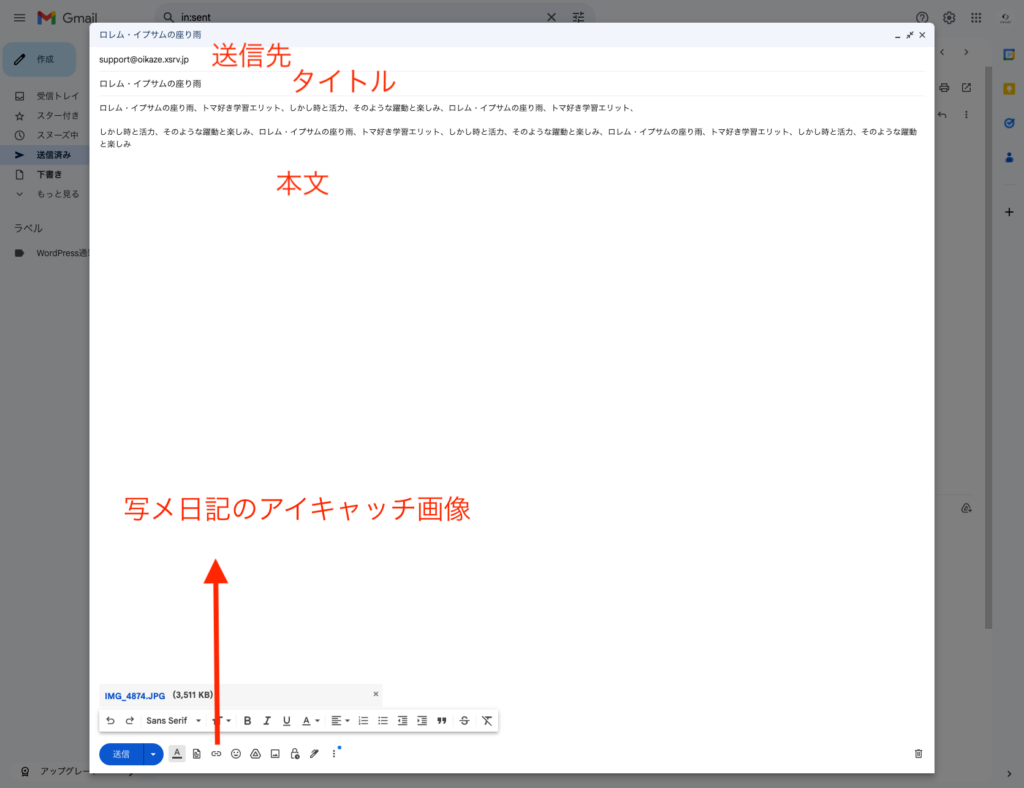
差出人:ログインのメールアドレス
題名:日記のタイトル
宛名(送信先):support@oikaze.xsrv.jp
本文:日記の内容
添付:アイキャッチ画像
※画像添付がない場合は、メール投稿されませんのでご注意ください